요즘 CLI 로 AI 를 많이 사용하는데..
Gemini 같은 경우 윈도우에 바로 설치가 가능하다(다만 node 가 필요함)
다만, 우연히 알게된 Amazon Q CLI 를 너무 잘 쓰고 있었는데 노트북을 바꾸면서 새로 설치해야해서 적어본다!
(Amazon Q CLI 관련한건 아래 링크 확인!!)
1. Windows 기능 켜기/끄기 에서
✅Linux용 Windows 하위 시스템
✅ Virtual Machine Platform(가상 머신 플랫폼)
이 두개를 체크해줍니다!


2. 컴퓨터를 재시작해줍니다.

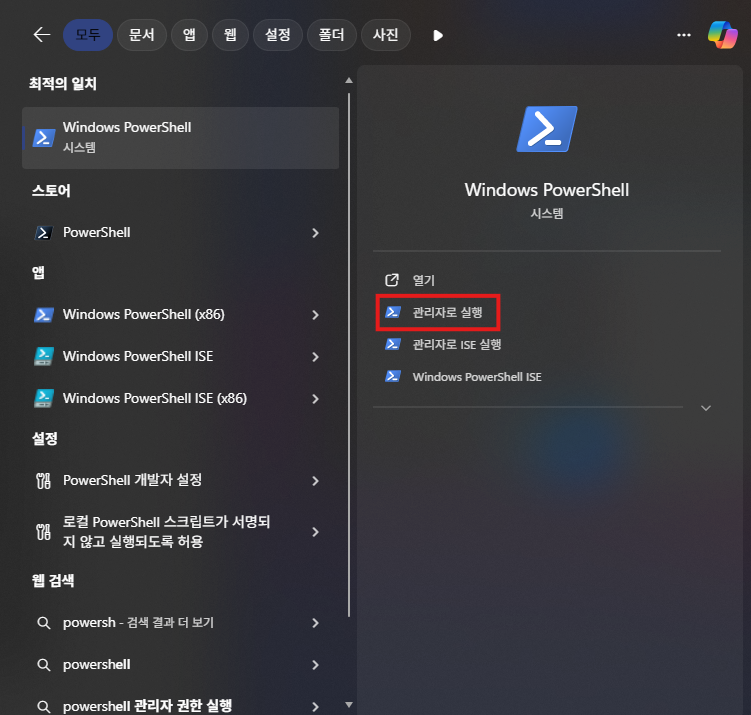
4. PowerShell 을 관리자로 실행시킵니다.
(다른 블로그를 보니 cmd 를 관리자로 실행해도 된다고 하는데 윈도우 에서는 PowerShell 을 기반으로 설명했기에 PowerShell 로합니다!
참고 : https://learn.microsoft.com/ko-kr/windows/wsl/install)
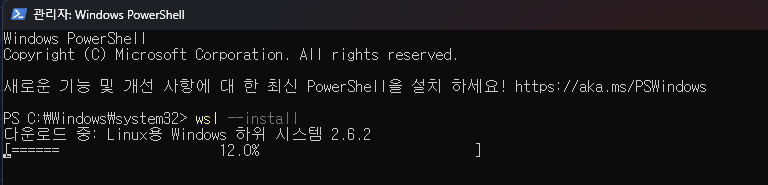
5. 명령어로 wsl 을 다운받고 지일 기본이 될 default user 설정을 합니다.
wsl --install

6. wsl 2를 기본버전으로 설정합니다.
wsl --set-default-version 2
7. 현재 어떠한 설치된 wsl 에 대해 확인하곳 싶을때는 아래 명령어로 확인 가능하다.
wsl -v -l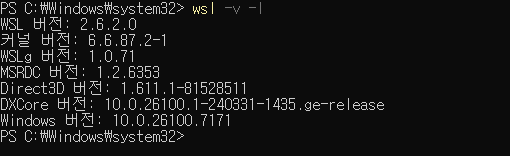
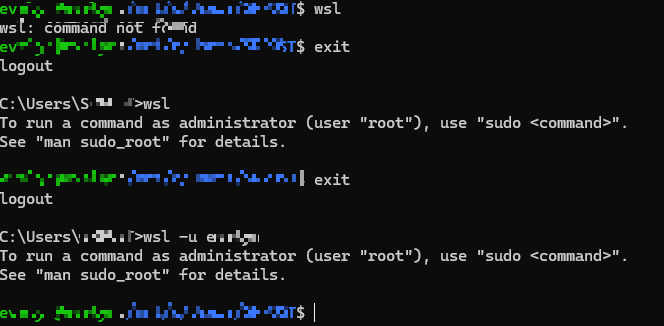
접속시에는 아래 명령어로 접속하면 된다.
# 기본 user 로 접속시
wsl

#여러 user 중 한사람으로 접속시
wsl -u username
참고로 wsl 의 ubuntu 내부의 경로에 있는 파일들은 아래와 같이 파일탐색기에 새로 보이는 Linux 를 클릭하면 확인 가능합니다!
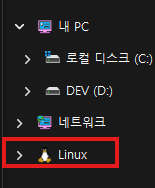
이렇게 초간단하고 쉬운 윈도우 PC 에 가상 Ubuntu 설치하기 끝났습니다~
'Self Study > Others' 카테고리의 다른 글
| URL 과 URI 의 차이( 그리고 URN 까지!) (0) | 2025.10.28 |
|---|---|
| 데이터 전달할때 자주 쓰는 JSON 그리고 XML (0) | 2025.07.19 |
| [암호화]Threefish - Skein 해시 함수의 핵심 블록 암호 (1) | 2025.07.16 |
| 스레드 풀 (Thread Pool) 왜 지정해야 할까? (4) | 2025.07.12 |
| 스레드(Thread) (3) | 2025.07.10 |